
パスワード再設定について
-
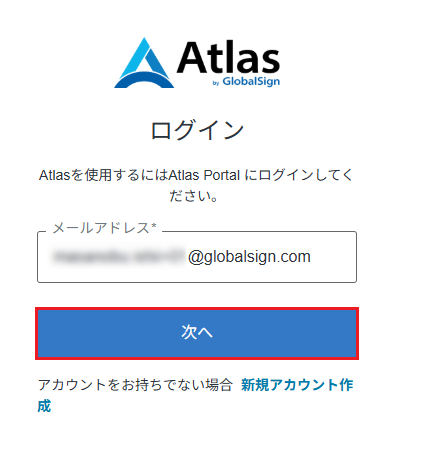
https://atlas.globalsign.com/にアクセスし、メールアドレスを入力後「次へ」をクリックしてください。
-
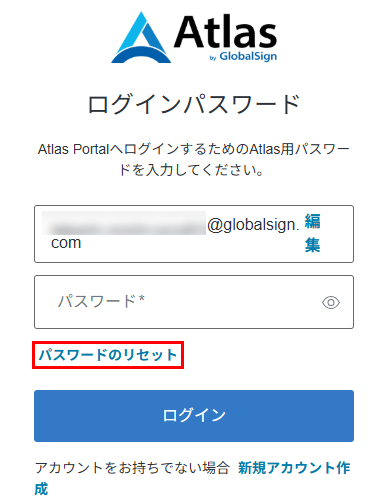
「パスワードをお忘れですか?」をクリックしてください。
-
アカウントのログインID(メールアドレス)を入力して「送信」をクリックしてください。
-
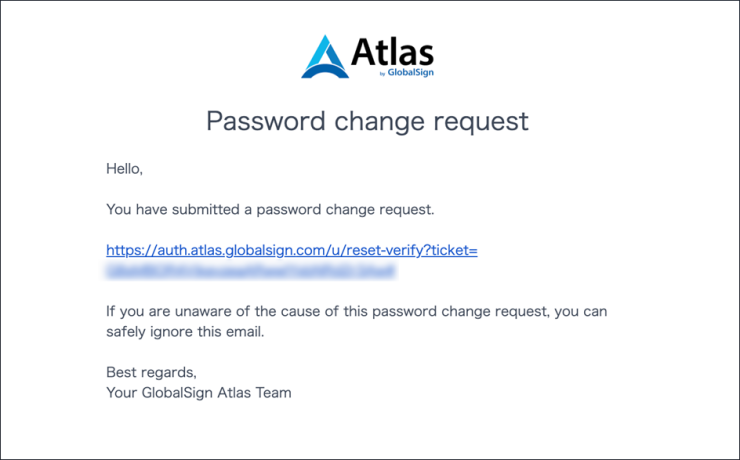
パスワード変更用URLが記載されたメールが送信されます。
メール内のURLをクリックしてください。
-
任意のパスワードを入力し、確認のため再度入力後、「パスワードのリセット」をクリックしてください。
-
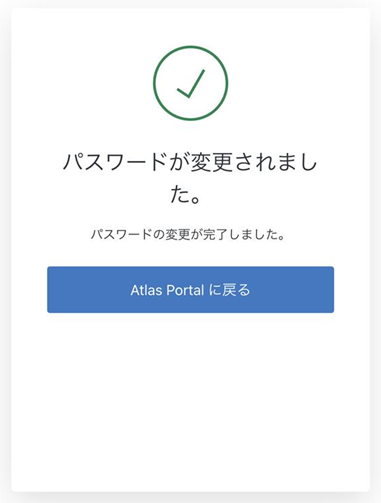
パスワードの再設定が完了しました。
ログインに関するよくある質問
ログインに6回失敗すると、アカウントがロックされます。続けてご利用いただくには、パスワードをリセットしてください。
登録済みのユーザーメールアドレスは変更できません。別のメールアドレスを使用する場合は、ご利用のケースに合ったオプションを選択してください。
オプション1:新しいユーザーを追加する
- 既存ユーザーが 新しいユーザーアカウントを招待し、役割を割り当てます。
- 新規ユーザーは、リンクをクリックして 新規ユーザーアカウントを作成します。
- 新規ユーザーがアカウントに正常にアクセスし、管理できることを確認してください。
オプション2: 主要連絡先を変更する
- 既存ユーザーが 新しいユーザーアカウントを招待し、役割を割り当てます。
- 新規ユーザーは、リンクをクリックして 新規ユーザーアカウントを作成します
- 招待が承認されると、既存のユーザーは プライマリ連絡先を 新しいユーザーに変更します。
- 新しいユーザー(新しいメールアドレス)がアカウントに正常にアクセスし、管理できることを確認してください。
- 不要になった場合は、新しいユーザーアカウント(新しいメールアドレス)を使用して、アカウント(古いメールアドレス)から古いユーザーを削除してください。
お手数ですが、サポートチームまでお問い合わせください 。