
証明書の発行
- アトラスポータルにログインします 。
- 左のメニューから[証明書]をクリックし 、[証明書発行]をクリックします。
- 次の画面で、証明書を発行する製品タイプを選択します。
- 証明書に紐づけるプロファイルを選択してください。
※この画面から新しいプロファイルをリクエストすることもできます。
- 証明書署名要求(CSR)を貼り付け、「CSRを確認」ボタンをクリックしてCSRを検証してください。
CSRは、選択した製品タイプのアルゴリズムと一致している必要があります。
CSRの作成方法は以下のサポートページを参照してください。
CSRの作成方法
CSRの検証が成功すると以下のメッセージが表示され、次に進みます。 - 証明書のコモンネームとサブジェクト代替名(SAN)を確認します。
この時点でこれらのフィールドを編集できます。
※本例では、www ありのコモンネームに対して、www なしの SAN を追加し、2wayに対応した証明書を発行します
■補足・証明書を申請する前に、申請対象のドメインを検証しておく必要があります。
※未検証の場合、以下のアラートが表示され、先に進めません。
ドメインの登録については、以下のサポートページを参照してください。
プロファイルへのドメイン登録について
・SANは、購入いただいた製品で指定されている最大SAN数まで追加できます。
例えば、製品パックに含まれるSANが最大5つの場合、証明書には最大4つのSANを追加できます。
1つのSANは証明書の共通名として使用されます。 - ハッシュアルゴリズムセクションでは、製品の種類に応じて、証明書に必要なハッシュアルゴリズムを選択できます。
- 有効期間セクションで、より短い有効期間を選択できます。
※最大有効期間は、製品の種類に応じて設定されています。
- リンクから利用規約を確認し、問題がなければ「利用規約に同意します。」チェックボックスにチェックを入れてください。
- 証明書の概要を確認し、問題がなければ「証明書を申請する」ボタンをクリックします。
- 証明書リクエストが完了しました。
発行済み証明書一覧に証明書が表示されるまで、しばらく時間がかかる場合があります。
証明書の再発行
この機能は、GlobalSign Atlas ポータル、Atlas API、または ACME 発行された証明書で利用できます。
再発行された証明書はサービスクォータにカウントされません。
- アトラスポータルにログインします。
- 左のメニューから[証明書]をクリックし 、[証明書発行履歴]をクリックします。
- 再発行を希望する証明書をクリックし、画面の右側にある[証明書再発行]をクリックします。
- 新しい証明書で使用する有効なCSRを入力してください。
貼り付けが完了したら「確認」 をクリックしてください。
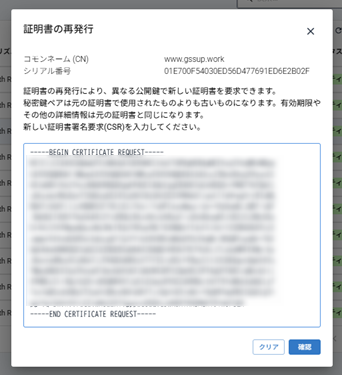
- CSRの検証が開始されます。
すべてのチェックに合格すると、新しく再発行された証明書が[証明書発行履歴]の一番上に表示されます
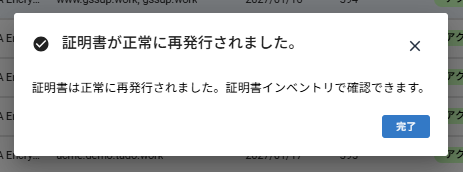
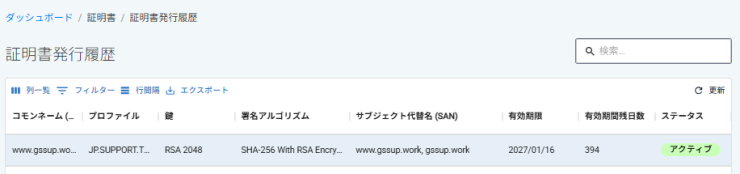
※元の証明書は、証明書を失効させるか、有効期限が切れるまで、[証明書発行履歴]に残りますのでご注意ください。
証明書の更新
アトラスポータルにログインします。
- 左のメニューから[証明書]をクリックし 、[証明書発行履歴]をクリックします。
- 更新する証明書を選択し、画面の右側にある[更新]ボタンをクリックします。
- 新しい証明書のCSRを入力してください。
※このCSRは、元の証明書とは異なるキーペア(公開鍵・秘密鍵)である必要があります。 - このステップでCSRの検証が開始されます。
この画面上に表示される証明書の情報が正確であるか、ご確認ください。 - 「利用規約に同意します。」のチェックボックスにチェックを入れてください
- 要求を完了するには、「この証明書を要求する」ボタンをクリックします。
- 証明書リクエストが送信されました。
発行済み証明書一覧に証明書が表示されるまで、しばらく時間がかかる場合があります。
証明書の失効
現在ご使用の証明書の秘密鍵が漏えい・危殆化した場合、また証明書の情報に変更があった場合、その他、利用款・CPS(認証業務運用規定)で規定される事由に該当する場合は証明書の失効を行う必要があります。
証明書失効の詳細に関しましては、利用約款・CPS(認証業務運用規定)にてご確認ください。
- アトラスポータルにログインします。
- 左のメニューから[証明書]をクリックし 、[証明書発行履歴]をクリックします。
- 失効を希望する証明書をクリックし、画面の右側にある[証明書失効]をクリックします。
- 失効の理由を選択し、「失効」をクリックします。
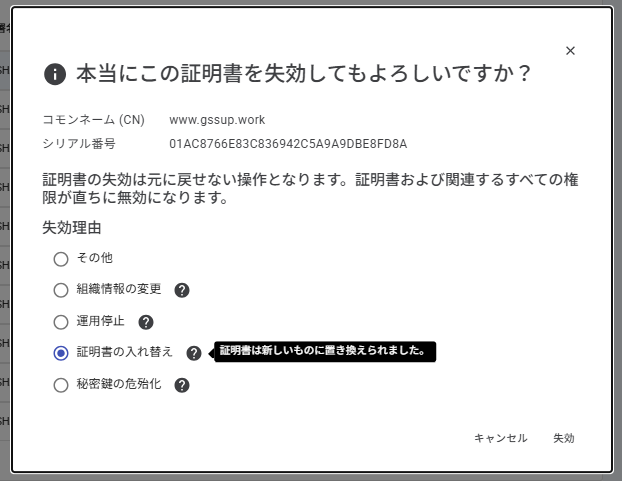
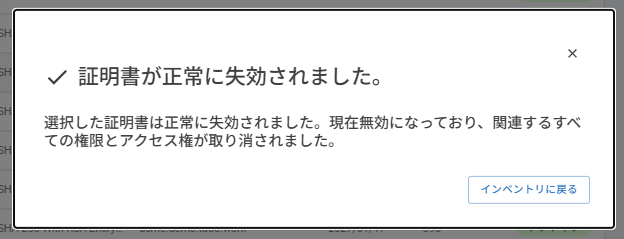
- 失効が完了しました。
※SANライセンスをお持ちの場合、この証明書に定められているSANはすべてライセンスプールに返却されます。
■よくあるご質問
証明書は何日前から更新できますか?
証明書は有効期限の30日前から7日後までの期間内で更新できます。
証明書の更新時に製品タイプとプロファイルを変更できますか ?
はい、複数の製品タイプまたはプロファイルをお持ちの場合は、証明書リクエストで製品タイプとプロファイルを変更できます。 なお、これにより、元の証明書で利用できた一部のオプション(SAN数など)が利用できなくなる可能性があります。
証明書を更新または再発行するときに、前回使用したのと同じCSRを使用する必要がありますか ?
いいえ、必須ではありません。
同じCSRでのお申し込みも可能ですが、セキュリティの理由から、1度使用した秘密鍵はご利用にならず、別途新しい秘密鍵を作成してCSRを生成いただくことを推奨いたします。
証明書を更新するとき、コモンネームとSANを変更できますか ?
はい、証明書の更新リクエストフォームには元の証明書のコモンネームとSANが事前に入力されますが、
新しい証明書リクエストを確定する前にそれらを変更できます。
新しい証明書の有効期間を変更できますか ?
はい、契約している製品タイプの最大有効期間内であれば変更可能です。
証明書を更新する際に契約に同意する必要がありますか ?
はい、これは新しい証明書ですので、証明書を更新する前に利用約款に同意する必要があります。
証明書に「更新」ボタンが表示されません。
どうすればいいですか?
[更新]アクションボタンが表示されない場合は、証明書は更新できない (更新期間外) か、有効期限切れ、
もしくは失効している可能性があります。