
TLS Connectソフトウェア構成
Atlasアカウント
AtlasアカウントまたはAtlas ACMEサーバーでTLS Connectを使用するには、まずAtlasの認証情報と認証設定を構成する必要があります。
-
TLS Connectアプリケーションを開き、「Settings」>「Atlas Configuration」に移動します。

-
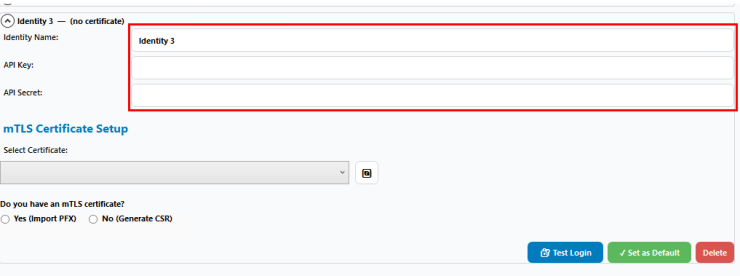
「Add New Identity」をクリックし 、わかりやすい名前とAtlas APIキー、APIシークレットを入力してください。Atlas API認証情報をまだお持ちでない場合、APIキーとシークレットの生成方法についてはこちらをご参照ください。

-
TLS ConnectがAtlasと安全に通信するために使用する、Atlas mTLS認証を設定します。
-
Atlas mTLS証明書をまだお持ちでない場合:
-
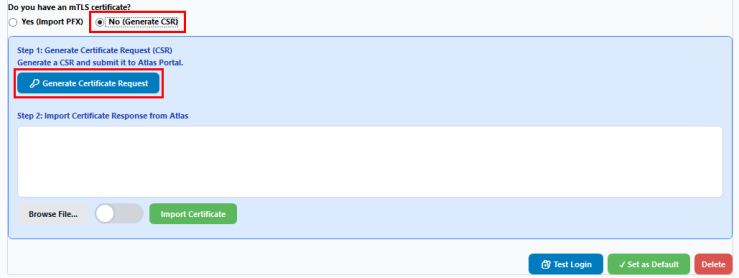
「No (Generate CSR) 」を選択し「Generate Certificate Request」をクリックします。
-
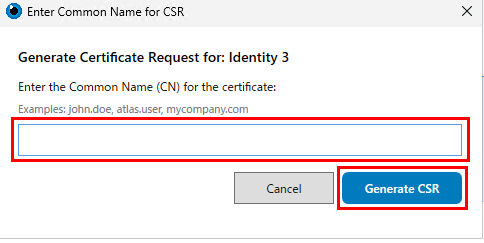
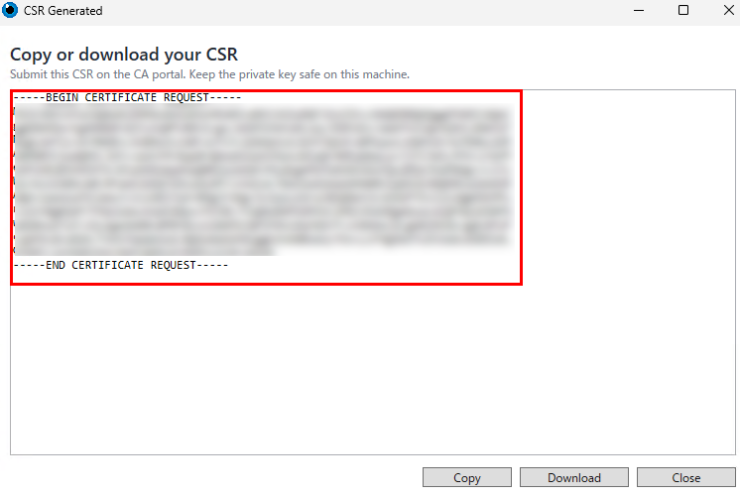
任意のCommon Name(CN)を指定して、「Generate CSR」をクリックすることでCSRが表示されます。
-
生成したCSRをコピーして、Atlasポータル上でmTLS証明書を生成します。
※AtlasでmTLS証明書を生成する方法についてはこちらをご参照ください。
※mTLS証明書の中間CA証明書とルート証明書をご利用端末の証明書ストアにインストールし、証明書が信頼された状態になっていることを確認してください。 -
mTLS証明書を生成後、空白部分に張り付けて「Import Certificate」をクリックします。
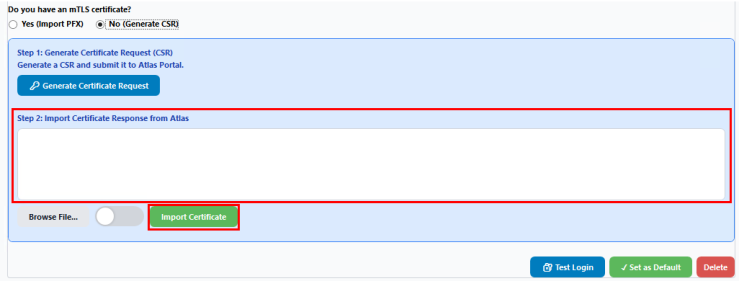
※「Set as Default」ボタンをクリックすることでデフォルトのサービスとして設定できます。
※「Test Login」ボタンをクリックすることで認証情報がTLS Connectに正しくリンクされているかテスト可能です。
-
-
既にAtlas mTLS証明書をお持ちの場合:
-
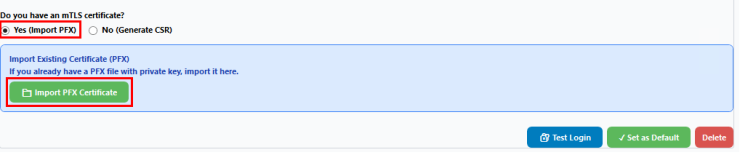
既存のPFXファイルをTLS Connectに直接アップロードしてください。
※「Import PFX Certificate」をクリックして、対象ファイルを選択してください。
-
-
-
これらの認証情報がTLS Connectで主に使われる認証情報である場合は、「Set as Default」を選択してください。
-
必要な情報をすべて入力したら、 画面下部の 「Save Configuration」をクリックしてください。

設定を保存すると、TLS ConnectはAtlasアカウントを使用してTLS証明書の要求、発行、および展開を行う準備が整います。
ACMEサービス
Atlas ACMEサーバーでTLS Connectを使用するには、まず前のセクションで説明したように、Atlasの認証情報と認証設定を構成する必要があります。また、simple-acmeの設定を更新して、Atlas証明書サービスと連携させる必要もあります。これらの手順が完了したら、Atlas ACMEアカウントの詳細を使用してTLS Connectを構成してください。
simple-acmeのsettings.json ファイルを変更する
-
simple-acmeがTLS Connectと同じサーバーにインストールされていることを確認してください。
※インストールされていない場合は、simple-acmeの最新バージョンをダウンロードしてインストールしてください。 -
wacs.exe simple-acmeクライアントのインストールディレクトリに移動し、settings.jsonファイルをテキストエディタで開きます。
※simple-acmeについてはこちらをご参照ください。 -
CSRの値を、購入したGlobalSign Atlas証明書サービスに合わせて変更してください。
-
RSA製品パックの場合:
-
SignatureAlgorithmを"SHA256withRSA"または"SHA384withRSA"に設定してください。
-
KeyBitsフィールドを256に設定してください。
-
-
ECC製品パックの場合:
-
SignatureAlgorithmを"SHA384withECDSA"に設定してください。
- KeyBitsフィールドを256に設定してください。
-
-
-
必要に応じて、CertificateStore.PrivateKeyExportable のフィールドを TRUE に変更することで、秘密鍵のエクスポートを有効にできます。デフォルト値は FALSE です。
- 証明書の有効期間開始から指定した日数経過後に証明書の更新をトリガーするように、RenewalDays の値を任意で変更できます。デフォルト値は 55 です。
-
settings.jsonファイルを保存して閉じます。
Atlas ACMEアカウントを使用してTLS Connectを設定する
-
TLS Connectアプリケーションを開き、 「Settings」>「ACME Configuration」に移動します。

-
simple-acmeクライアントのファイルパスを入力し、「Save」をクリックします。
※「Browse」ボタンをクリックすることで、フォルダを直接指定することも可能です。

-
必要なACMEアカウントの詳細を入力してください。
-
会社名
-
電子メールアドレス
-
Atlas APIキー
-
Atlas ACME HMACキー
※APIキー、MACキーの取得方法はこちら。
-
-
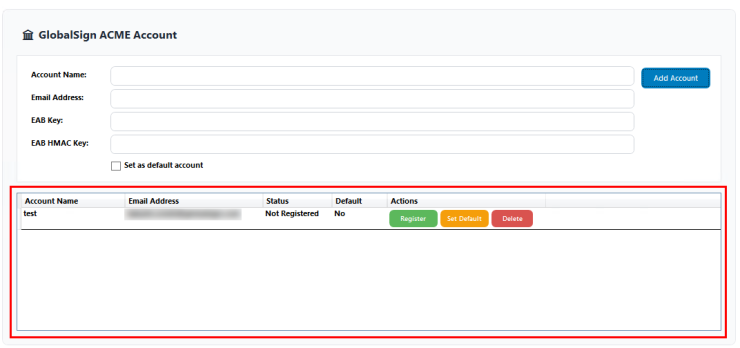
ACMEアカウントの情報を入力後、「Add Account」をクリックしてください 。
-
新しく追加されたアカウントは、画面下部の「Accounts」テーブルに表示されます。 「Register」 をクリックすると、TLS Connectで使用できるACMEアカウントが有効化されます。
|
次のステップ:設定を保存すると、TLS Connect は、お客様の Atlas アカウントを使用して ACME プロトコルによる TLS 証明書の要求、発行、および展開を行う準備が整います。証明書の管理については、こちらをご参照ください。 |