
エージェント/エージェントレスデプロイ
概要
TLS Connectは、WindowsまたはLinuxサーバーに証明書をデプロイするためのソフトウェアエージェントとエージェントレス機能の両方を提供しています。ほとんどのネットワーク環境ではソフトウェアエージェントで十分ですが、環境によっては「エージェントレス」機能を使用して証明書をデプロイする必要がある場合があります。
※この機能はプレミアムライセンスのみでご利用いただけます。
Automationエージェントの設定
TLS Connectで他のWindowsまたはLinuxサーバーに証明書をデプロイする場合、サーバーがTLS Connectと通信できるようにエージェントが必要です。エージェントファイル(agent.exe)はオンボーディングプロセス中に営業担当からお渡しいたします。ファイルが見当たらない場合は、営業担当にお問い合わせください。
- 対象サーバーにagent.exeファイルを配置します。対象サーバーはTLS Connectインスタンスが存在するサーバーと同じネットワーク上にある必要があります。
- agent.exeファイルと同じサーバーでテキストエディターを開き、以下のテキストをファイルに貼り付けます。
{ "Hub": { "BaseUrl": "http://127.0.0.1:5086" }, "Auth": { "Mode": "Hmac" }, "Polling": { "IntervalSeconds": 3 } } -
BaseUrlをサーバーのIPアドレスとポート番号に変更します。
-
必要に応じて、「IntervalSeconds」の値を変更することで、エージェントがTLS Connectと通信する頻度を変更できます。
-
ファイルを「agent.json」という名前で保存します。
-
agent.exeファイルを実行してエージェントの設定を確認します。返されたメッセージに「No task. Polling will stay quiet until a task arrives.」と表示された場合、エージェントは正常に動作しており使用可能な状態です。
-
TLS Connectアプリケーションを開き、「Automation」 > 「Agent Hub Logs」に移動して、接続済みサーバーを確認します。「Refresh Logs」をクリックすることでサーバーのステータスを確認できます。
Automationエージェントの無効化
自動化エージェントを無効化するには、次の2つの方法があります。
- エージェントのWindowsサービスを「停止」するか、完全に削除することができます。エージェントのステータスはTLS Connect UIに反映されます。
- TLS Connect UIからエージェントを恒久的に無効化することができます。
-
TLS Connectアプリケーションを開き、「Automation」 > 「Server Profiles」タブに移動します。
-
サーバーを選択し、「Delete Selected」をクリックします。これによりエージェントがサーバーから恒久的に削除されます。この操作は元に戻すことができません。削除したエージェントを再度追加する場合は、新しい認証情報でサーバーに再登録する必要があります。
-
エージェントレス証明書デプロイ機能の設定
TLS ConnectはエージェントレスによるTLS証明書のデプロイ機能を提供しています。これにより、TLS Connectエージェントを設定・インストールすることなく、サーバーがTLS証明書をダウンロードして自動更新できます。この機能は以下の環境に最適です。
-
古いglibc(.NETエージェントと非互換)を使用しているレガシーLinuxサーバー
-
ソフトウェアのインストールが許可されていないWindowsサーバー
-
curl/PowerShellを実行できるネットワークアプライアンス、ロードバランサー、または組み込みシステム
-
セキュリティポリシーにより常駐バックグラウンドエージェントが禁止されている環境
-
新しいサーバーへの1回限りの証明書デプロイ
前提条件
-
TLS Connectの内部ハブサービスがポート5086で稼働し、アクセス可能であること。
-
証明書がサーバープロファイルに割り当てられていること。詳細については、こちらをご参照ください。
-
対象サーバーでcurl(Linux)またはPowerShell(Windows)が使用可能であること。
エージェントレス機能の設定
以下の手順はプロファイルごとに1回実施します。
-
「Automation」 > 「Server Profile」に移動します。
-
対象サーバーに証明書を配布するプロファイルを選択または作成します。
-
新しいプロファイルを作成する必要がある場合は、こちらをご参照ください。
-
エージェントレス機能を追加したい既存のプロファイルがある場合は、リストからそのプロファイルを選択します。
-
-
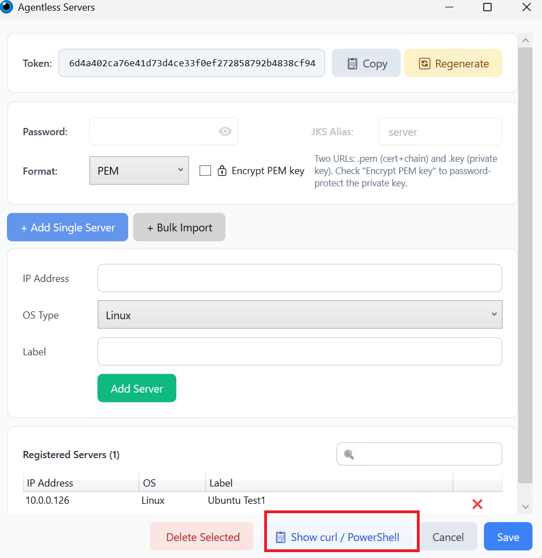
「+ Add Targets」を選択し、「Add Agentless Server (token-based)」をクリックします。
-
Agentless Serversモーダルウィンドウで、対象サーバーのソフトウェアに合ったファイル形式を選択し、認証情報を設定します。
-
PFX(Windows IIS、Windowsサービス、.NETアプリケーション向け)を選択する場合は、ダウンロードパスワードを入力します。これはcertutilが証明書をインポートする際に必要です。
-
PEM(nginx、Apache、HAProxy、Linuxベースのウェブサーバー向け)を選択する場合は、必要に応じて「Encrypt PEM key」にチェックを入れ、秘密鍵を保護するパスワードを設定できます。
-
JKS(Apache Tomcat、Javaアプリケーション向け)を選択する場合は、ダウンロードパスワードを入力します。これはJava keytoolが使用する際に必要です。また、エイリアス名も入力します。
-
-
「+ Add Single Server」を選択した状態で、対象サーバーのIPアドレスを入力します。(IP Address)
-
オペレーティングシステム(OS)の種類(Linux / Windows)を選択します。(OS Type)
-
サーバーの識別名(フレンドリーネーム)を入力します。(Label)
-
「Add Server」をクリックします。
追加後は「Registered Servers」の一覧に表示されます。 -
追加のサーバーがある場合は上記の手順を繰り返すか、「+ Bulk Import」を選択して「ip,OS,label」の形式で複数のサーバーを一度に設定することが可能です。
-
サーバーの追加が完了したら、「Save」をクリックします。トークンとサーバーリストがAutomationプロファイルに保存されます。
※「Server Profiles」の画面に「Agentless (token-based): 1 server registered」が表示されていれば登録完了です。
エージェントレス機能を使用
まず、対象サーバーに合った適切なスクリプトを取得します。
-
サーバープロファイルから、Target Serversセクションのエージェントレスバーの横にある「Manage」を選択します。
-
「Show curl / PowerShell」を選択します。
-
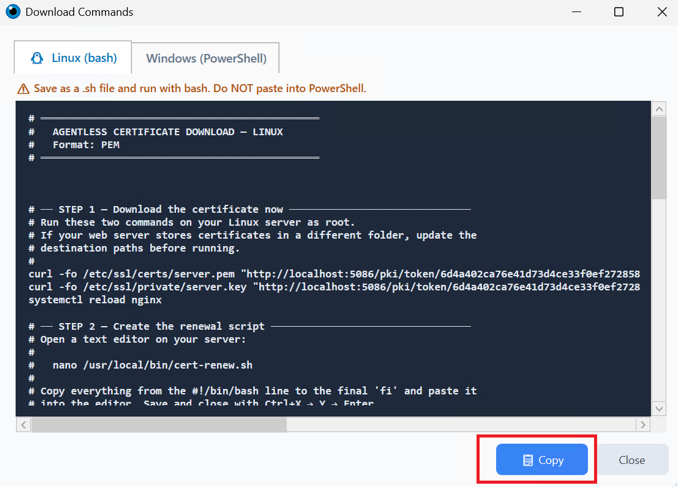
LinuxおよびWindows環境両方のスクリプトが表示されたモーダルウィンドウが開きます。「Copy」をクリックしてスクリプトをクリップボードにコピーします。
次に、対象サーバーにスクリプトをインストールします。この手順はサーバーの種類によって若干異なります。