
Discovery
TLS Connect のDiscovery機能を使用すると、ネットワークエンドポイントまたはローカルの Windows 証明書ストアをスキャンすることで、環境全体の TLS 証明書を特定できます。これにより、ネットワークで使用されている証明書の数、種類、およびステータスを把握できます。
Scan Profile
Scan Profileは、TLS Connectが証明書を検索する場所と方法を定義します。
-
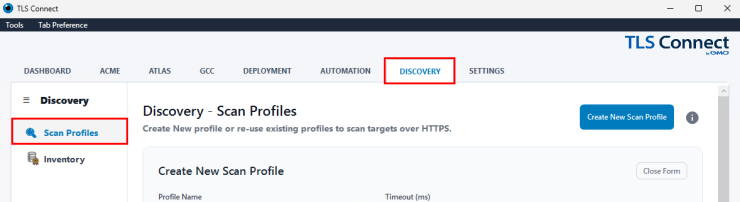
TLS Connectアプリケーションを開き、 「Discovery」>「Scan Profiles」 タブに移動します。
-
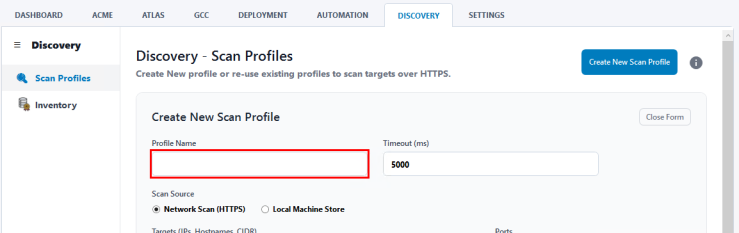
「Profile Name」:Scan Profileの名前を入力してください。
-
「Scan Source」:Scanタイプを選択してください。
・「Network Scan(HTTPS)」:ネットワークをスキャン(SSLハンドシェイク)して、エンドポイントが提示する証明書を検出します。
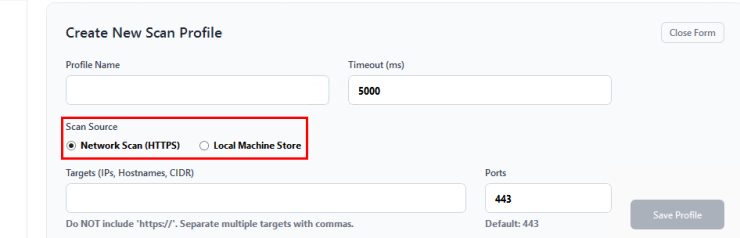
・「Local Machine Store」:ローカルマシンストアスキャンは、ローカルシステムのWindows証明書ストアをスキャンします。 -
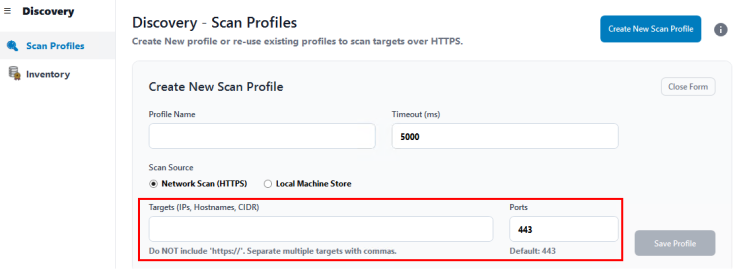
「Targets(IPs,Hostnames,CIDR)」ホスト名、IPアドレス、CIDR範囲などのスキャン対象を入力し、ポート番号を指定します。1つのScan Profileに複数の対象を追加できます。
※ Network Scanでは、指定されたホスト名に対してSSLハンドシェイクが実行されます。TLS Connect は指定されたFQDNのすべてのサブドメインを自動的にスキャンしないため、各サブドメインは個別の対象として追加する必要があります。
-
入力完了後「Save Profile」をクリックしてください 。
新しいスキャンプロファイルは、画面下部の表に表示されます。この表から、以下の操作が可能です。
-
Run the scan profile : Scan Profileを実行します 。
-
Edit or delete the profile : Scan Profileを編集または削除します。
-
View scan results : スキャン結果を表示します。
ライセンスの動作
-
スタンダードライセンスの場合、スキャンプロファイルは、 スキャンプロファイルの横にある 再生ボタン(緑色の矢印)を手動でクリックした場合にのみ実行されます。
-
プレミアムライセンスでは、設定可能な間隔で全てのスキャンプロファイルを継続的に実行する自動化サービスを有効にできます。
Inventory
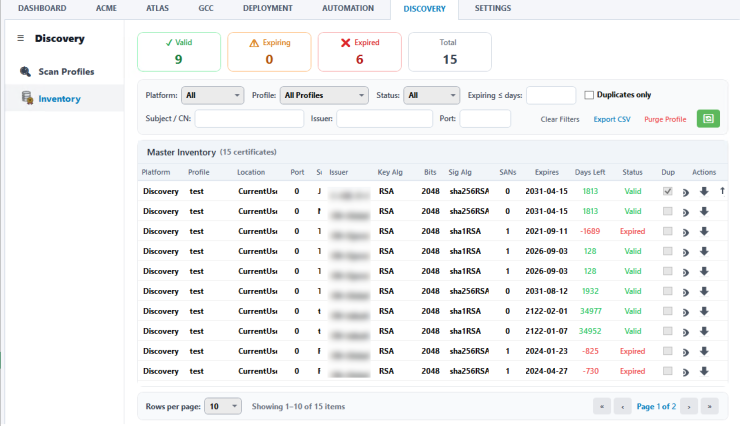
Inventory セクションには、 スキャンプロファイルを通じて検出されたすべての証明書が表示されます。このビューから、次の操作が可能です。
-
有効な証明書、期限切れの証明書、または期限が近づいている証明書を表示
-
複数の基準を使用して在庫を並べ替え、フィルタリング
-
証明書の詳細情報を表示
-
個別の証明書をダウンロード
Export CSV
このオプションを使用すると、証明書のインベントリをCSVファイルにエクスポートして、オフラインでの確認やレポート作成に利用できます。
Purge Profile
このオプションを使用すると、特定のScan Profileによって検出されたすべての証明書を削除できます。こちらは、Scan Profileの設定に誤りがあり、Inventoryを迅速にクリーンアップしたい場合に役立ちます。
-
TLS Connectアプリケーションを開き、 「Discovery」>「Inventory」 タブに移動します。
-
ドロップダウンメニュー からスキャンプロファイルを選択してください 。
-
「Purge Profile」をクリックしてください 。

-
選択したScan Profileによって検出されたすべての証明書は、Inventoryから削除されます。