
Automation
証明書の自動更新、デプロイタスク、Discovery、自動スキャンなど、すべての自動化ワークフローは、TLS Connect Automation Serviceによって実行されます。 証明書の自動更新およびデプロイは、TLS Connectで発行またはインポートされた既存の証明書がある場合に設定できます。
Automation Serviceは、TLS Connectサーバー上でWindowsサービスとして実行されます。実行中はバックグラウンドで動作し、設定されたスケジュールに基づいて、実行予定の自動化タスクがあるかどうかを定期的に確認します。
※この機能はプレミアムライセンスのみでご利用いただけます。
Automation Service を有効化する
-
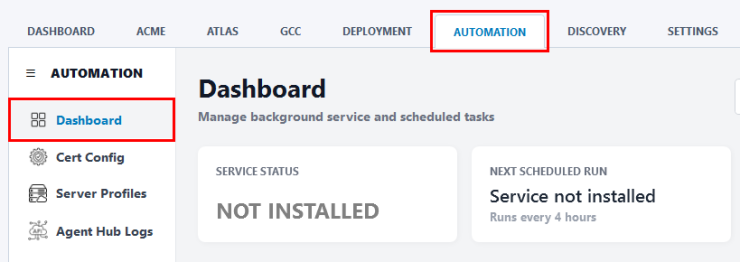
TLS Connectアプリケーションを開き、「Automation」>「Dashboard」タブに移動します。
-
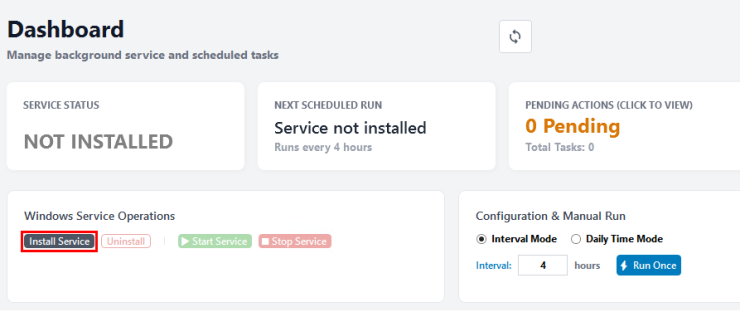
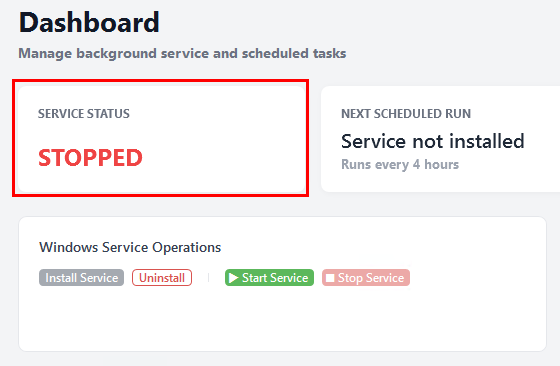
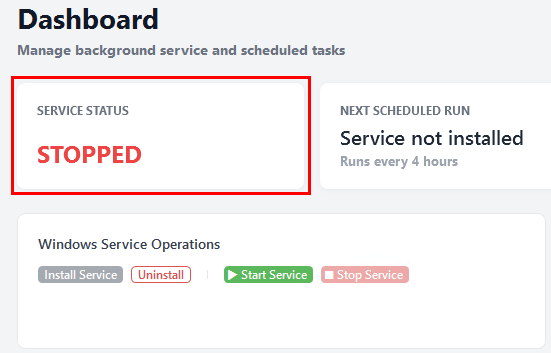
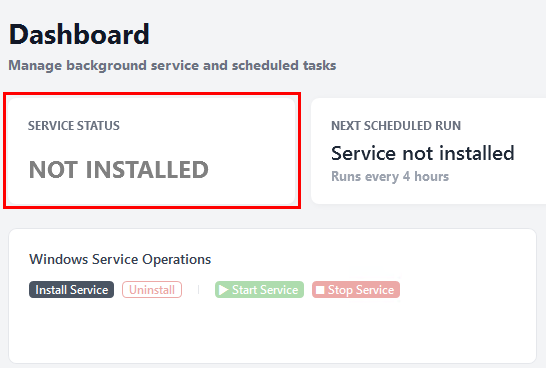
「Install Service」をクリックします。これにより、WindowsサービスにTLS Connect Automation Serviceがインストールされます。サービスの状態は「STOPPED」と表示されます。
-
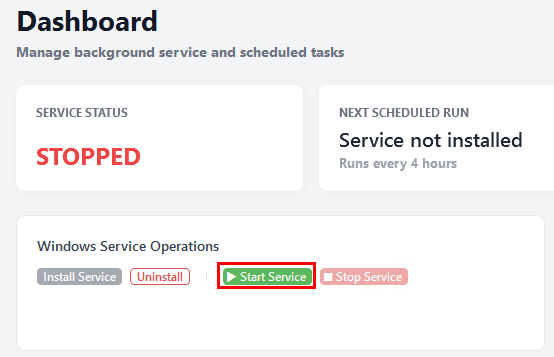
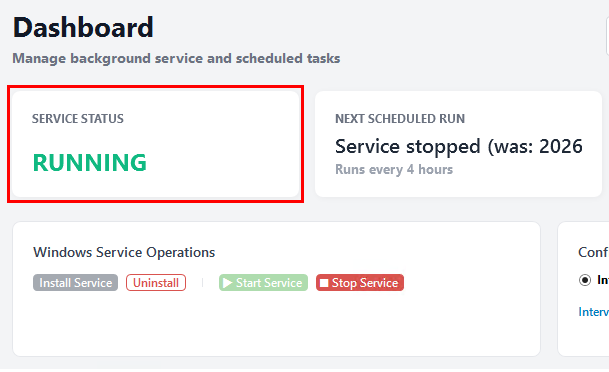
「Start Service」をクリックすると、サービスがバックグラウンドで実行され、自動化タスクが開始されます。サービスの状態は「RUNNING」と表示されます。
-
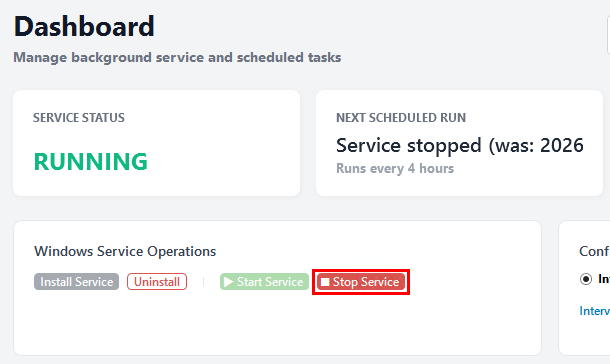
「Stop Service」をクリックすると、サービスの実行とすべての自動化アクティビティが一時停止されます。サービスの状態は「STOPPED」と表示されます。
-
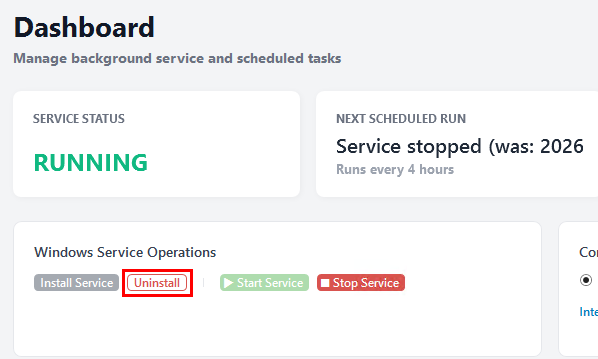
「Uninstall」をクリックすると、サービスが削除されます。サービスの状態は「NOT INSTALLED」と表示されます。
Automationプロファイルを作成する
Automationプロファイルは、Automationタスクの実行時に証明書がどこにデプロイされるかを定義します。
-
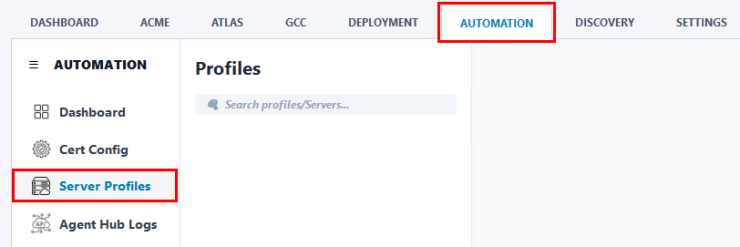
TLS Connectアプリケーションを開き、 「Automation」>「Server Profiles」 タブに移動します。
-
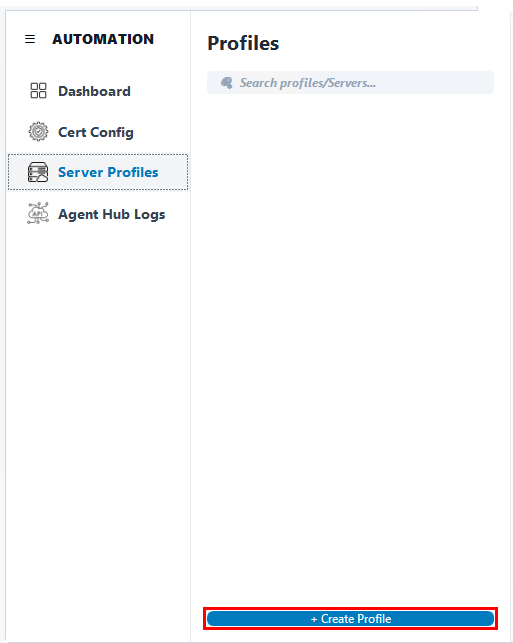
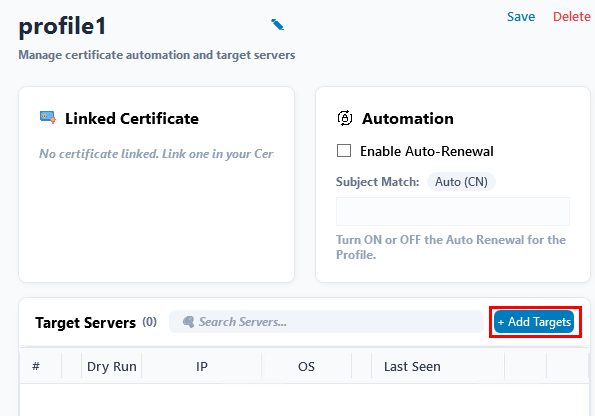
「Create Profile」をクリックしてください 。
-
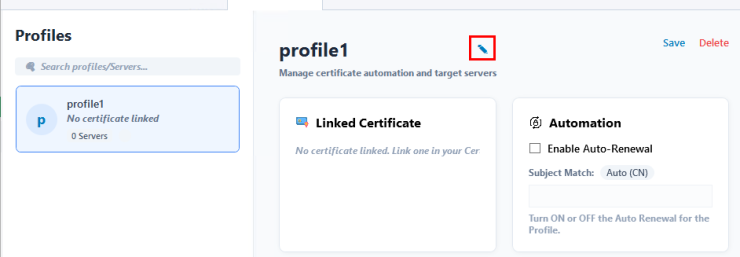
プロフィール名の横にある 編集 (青い鉛筆)アイコンをクリックすると、プロフィールに独自の名前を付けることができます 。
-
「Add Targets」をクリックし 、次のような1つ以上のデプロイメントターゲットを追加します。
a.サーバー
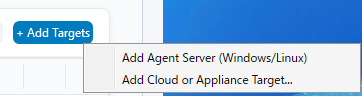
b.クラウドプラットフォーム
c.ネットワーク機器
この機能を使用するには、サーバーにエージェントをデプロイし、クラウドプラットフォーム/ネットワーク機器をTLS Connectで構成する必要があります。1つの自動化プロファイルに複数のターゲットを含めることができます。
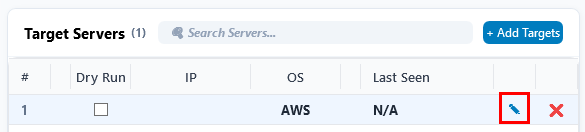
- プロファイルの展開ルールを設定するには、 編集 (青い鉛筆)アイコンをクリックします 。
Automationタスクを作成する
Automationタスクは、証明書の更新時期と使用する展開プロファイルを定義します。
-
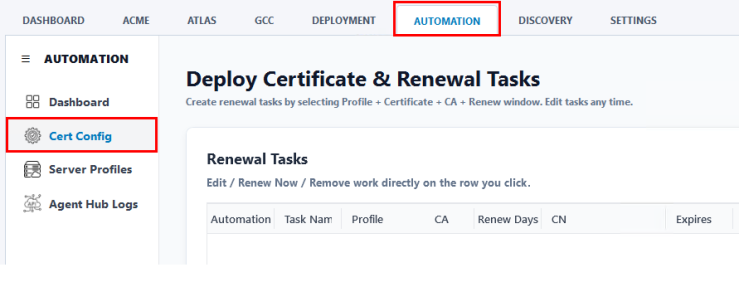
「Automation」 > 「Cert Config」 に移動します 。
-
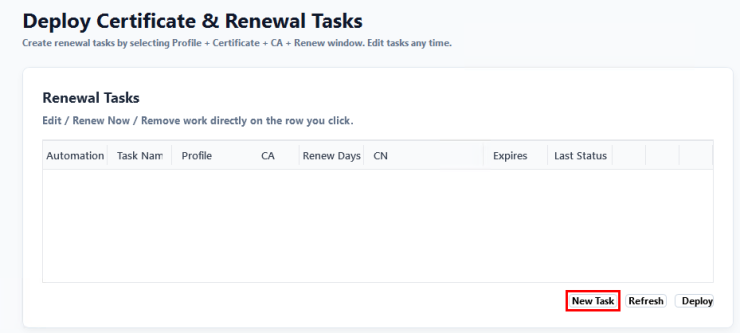
「New Task」をクリックします 。
-
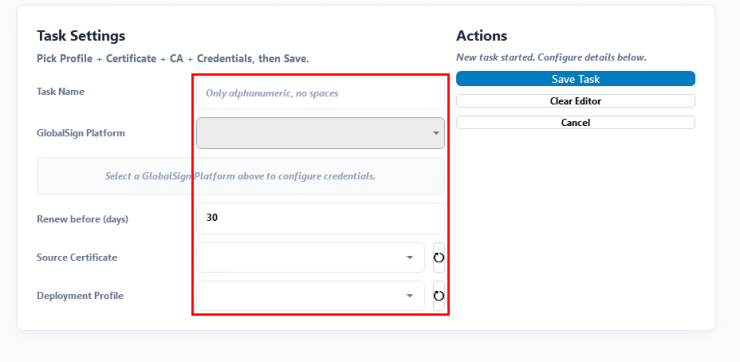
各項目の内容を入力、選択します。
-
Task Name:任意のタスク名を入力します。
-
GlobalSign Platform:GlobalSignの発行プラットフォームと、適切な発行プロファイルまたは製品を選択します。
-
Renew before(dayz):証明書の有効期限が切れる何日前に更新タスクを実行するかを指定します。
-
Source Certificate:ドロップダウンメニュー から証明書を選択します。
※この証明書は、更新後の証明書のテンプレートとして使用されます。 -
Deployment Profile:ロップダウンメニュー から、作成済みのAutomation Profileを選択します。
-
-
「Save Task」をクリックします 。
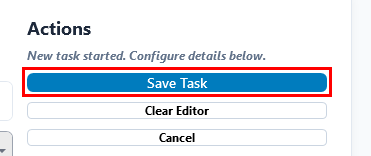
「Automation」>「Dashboard」から、 自動化タスクの表示、変更、一時停止、再開を行うことができます。ダッシュボードには、現在実行待ちのタスク数も表示されます。
タスクの頻度と実行
Automation Serviceが保留中のタスクを確認する頻度を設定できます。
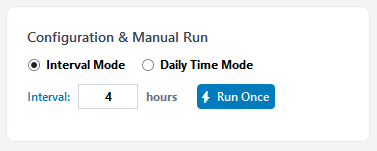
Automation > Dashboard 画面から、以下の操作が可能です。
- Interval Mode:Automation Service の実行頻度を設定する
- Daily Time Mode:1 日あたりの実行時刻を指定する
- Run Once:クリックすることで、Automation Service を即時に手動実行する