
ライセンスキー
TLS Connectは、マシン固有のライセンスキーを使用します。 インストール後、ライセンスリクエストファイルを生成し、GlobalSignに送信してライセンスキーファイルを受け取る必要があります。
ライセンスキーをリクエストする
-
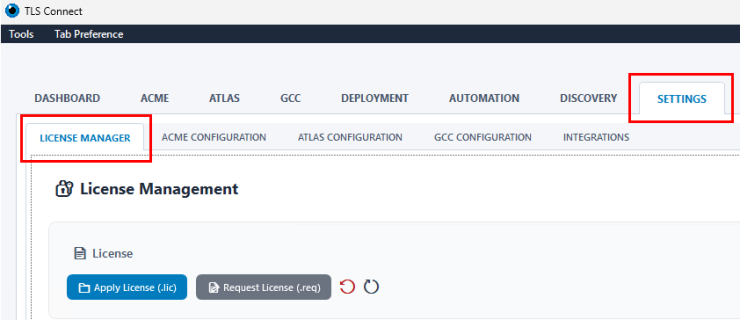
TLS Connectアプリケーションを開き、 「Settings」>「License Manager」 タブに移動します。
-
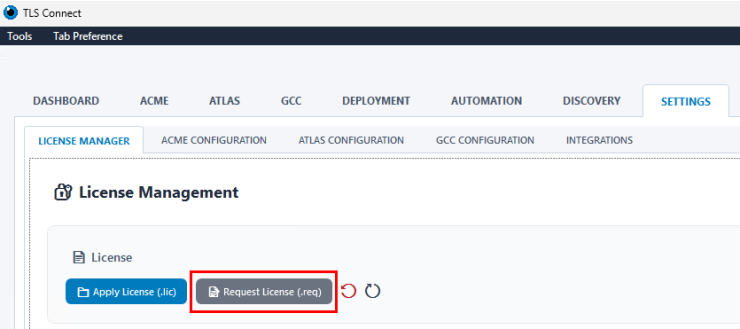
「Request License(.req)」をクリックしてください 。
-
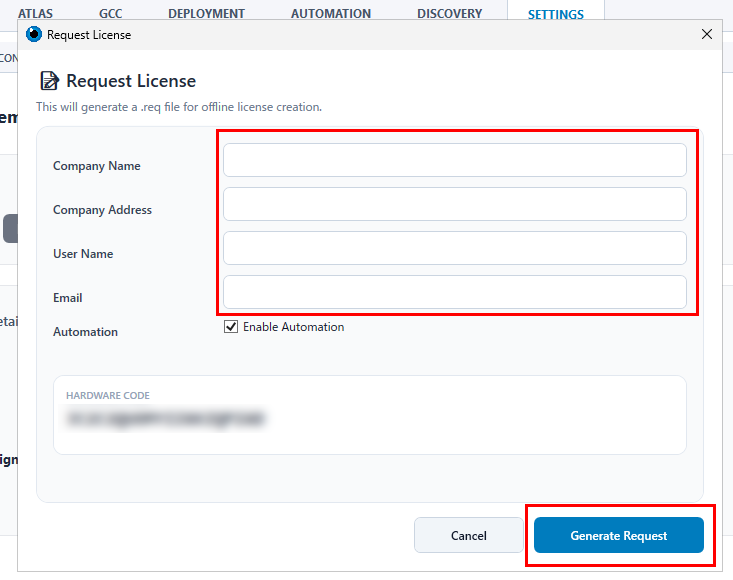
会社名、会社住所、氏名、メールアドレスを入力後「Generate Request」をクリックします。TLS Connectは、サーバーのマシンフィンガープリントを含むライセンスリクエストファイルを生成します。
-
生成されたライセンスリクエストファイル(.req)をダウンロードして保存してください。
-
ライセンスリクエストファイルは、GlobalSignの営業から提供された手順に従ってGlobalSignに送信してください。
ライセンスキーを適用する
GlobalSignがお客様のリクエストを処理すると、ライセンスキーファイル(.lic)が送信されます。
-
TLS Connectの 「Settings」>「License Manager」タブに戻ります。
-
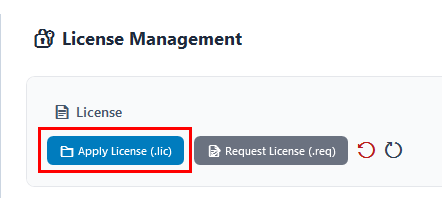
「Apply License」 をクリックし 、GlobalSignから提供されたライセンスキーファイルをアップロードしてください。
-
TLS Connectで使用するGlobalSignの発行プラットフォーム(GCCまたはAtlas)を選択してください。
-
ライセンス適用後、前の手順でGlobalSign発行プラットフォームを選択した場合は、該当するプラットフォームの設定画面にリダイレクトされ、TLS ConnectをGlobalSign発行プラットフォームと連携させる設定を行います。 License Manager の画面には、現在のライセンスステータスと残りの有効期間が表示され、TLS Connectが使用可能であることが確認できます。
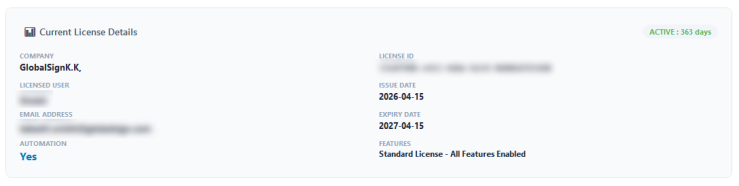
※ ライセンスキーはTLS Connectがインストールされているサーバーに紐付けられています。TLS Connectを新しいサーバーに移行する場合は、新しいライセンスリクエストファイル(.req)が必要になります。
製品パッケージ
|
標準 |
プレミアム |
|
|---|---|---|
|
まとめ |
TLS ConnectのDiscoveryおよびACME機能を含む基本アクセス。シンプルなネットワーク環境に最適です。 |
TLS Connectの全機能(オートメーションスイート全体を含む)にアクセスできます。より複雑なネットワーク環境に最適です。 |
|
両プランで利用可能 |
AtlasおよびGCCアカウントで利用可能 |
|
|
GUIによるACMEソリューション(すぐに使用可能) |
||
|
ダッシュボードとレポート |
||
|
Inventory管理 |
||
|
Discovery |
証明書検出:手動 |
証明書検出:自動可能 |
|
証明書ライフサイクル管理 |
各種ネットワークエンドポイントへの証明書リクエストおよびデプロイを手動で実施 |
各種ネットワークエンドポイントへの証明書リクエストおよびデプロイを自動化するタスクマネージャー |
|
次のステップ: これでライセンスを取得し、お好みのサーバーにソフトウェアを設定する準備が整いました。設定方法については、こちらのページをご覧ください。 |